T.G.O.D

Taylor Gang Or Die

Ironlak

Ironlak

Roll Up

Smoking Grade A

Wiz Khalifa

Pittsburg Rapper

Tampilkan postingan dengan label Software. Tampilkan semua postingan

Selasa, 07 Mei 2013

BIOS dan Konfigurasi Sistem

Basic Input Output System atau sering disebut BIOS merupakan firmware. BIOS digunakan untuk mengatur komponen PC secara software atau dengan kata lain disebut dengan istilah jumper less.

Komponen PC yang dapat diseting melalui BIOS hanya tertentu saja, dan merupakan komponen pokok dalam sebuah PC dan komponen yang terintegrasi dengan mainboard (Onboard). Berikut komponen yang dapat di set melalui BIOS:
  • Hard disk
  • CD-ROM
  • Floppy disk
  • RAM
  • Processor
  • LAN onboard
  • Souncard onboard
  • VGA onboard
Dalam modul ini digunakan Award BIOS sebagai contoh untuk menkofigurasi komponen PC. Sedangakn untuk BIOS dengan merk lain hampir sama, hanya letak dan namnya saja yang munkin berbeda. 

Pada AWARD BIOS terdapat beberapa menu pokok yaitu:
MAIN, ADVANCED, POWER, BOOT, EXIT. 
Berikut langakah - langkah untuk mengatur komponen PC.

1. Hard Disk dan CD-ROM

Untuk komponen hard disk, dalam BIOS hanya mangatur aktif tidaknya sebuah hard disk, dan juga menentukan berapa besar kapasitas sebuah hard disk baik scara manual maupun otomastis. Terletak dalam menu MAIN kemudian dilanjutkan pada sub menu letak dari drive terpasang.
Pengenalan Hard Disk dan CD-ROM pada BIOS
Selanjutnya untuk mengatur hard disk atau CD ROM, masuk ke submenu letak hard disk atau CD ROM terpasang. Kita asumsikan bahwa hard disk terletak pada Primary master.

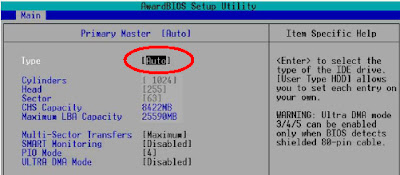
Gambar 32. Penentuan Hard Disk dan CD-ROM pada BIOS

Dalam menu di atas merupakan tampilan untuk mengatur hard disk yang terletak di primary master. Yang perlu diatur dalam menu di atas adalah “type”, dalam menu tersebut terdapat pilihan diantaranya:
  • Auto
  • User Type HDD
  • CD-ROM
  • LS-120
  • ZIP
  • MO
  • Other ATAPI device
  • dan None.
Untuk lebih aman nya pilih Auto karena system akan medeteksi secara otomatis device yang terpasang, sedangkan None digunakan untuk men-disable hard disk atau tidak ada device yang terpasang.

2. Floppy Disk

Untuk mengatur floopy disk terletak dalam menu yang sama seperti Hardisk dan CD ROM. Terletak dalam menu MAIN dan pada umumnya bernama Legacy diskette A.
dalam opsi Drive A dapat dipilih bermacam jenis type Disk Drive seperti :
  • 1.44 MB
  • 3.5“ - 720 Kb
  • 3.5 “ - 2.88 MB
  • 3.5” - 360KB
  • 5.24”- 720kb
  • 5.25” dan None.
Opsi “None” digunakan untuk menonaktifkan floppy disk. Pilih sesuai dengan floopy disk yang terpasang atau jika tidak terdapat floopy disk terpasang dapat digunakan pilihan None
Pengenalan Floppy Disk pada BIOS
3. RAM

RAM hanya dapat diatur bagian clock latency-nya saja tetapi tidak semua RAM dapat diatur, merk tertentu saja yang dapat di set secara manual. Hanya RAM yang sering digunakan untuk overcloking yang dapat diset manual. Untuk mensetting masuk ke menu Advanced - Chip Configuration.
Pengaturan RAM pada BIOS
Pada gambar di atas untuk menentukan setting secara manual atau otomatis terletak dalam submenu “SDRAM Cofiguration” Untuk “By SPD” akan dilakukan seting secara automatis oleh sistem sedangkan untuk seting secara manual pilih “User Define”. Hati- hati dalam mengubah nilai Clock latency dari RAM, sesuaikan dengan kemampuan RAM yang terpasang. Untuk lebih amannya gunakan pilihan secara otomatis selain lebih aman nilai yang diatur akan disesuaikan dengan nilai default RAM yang terpasang.

4. Processor

Ada beberapa cara untuk mengatur kecepatan prosesor sesuai dengan kemampuannya. Untuk seting dengan BIOS tidak semua prosesor bisa diatur, hanya prosesor tertentu saja yang dapat di set lewat BIOS.
Untuk mengatur variabel-variabel dalam prosesor masuk kedalam menu advanced, maka akan terlihat beberapa menu yang berhubungan dengan CPU, yaitu:
  • CPU speed
  • CPU/PCI Frequency
  • dan CPU/Memory frequency ratio.
CPU Speed merupakan kecepatan CPU yang dapat ditentukan secara Manual maupun otomatis. Untuk melakukan Overcloking dapat dilakukan seting pada bagian CPU/Memory frequency ratio. Pada bagian ini dapat di set jika CPU Speed dipilih manual. Tetapi perlu diingat sesuaikan dengan kemampuan prosesor karena jika tidak akan berakibat fatal.
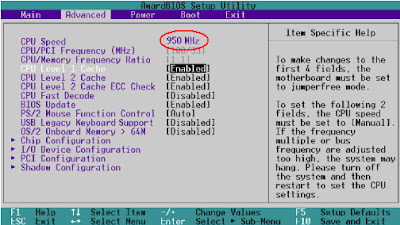
Gambar 35. Pengaturan Prosesor pada BIOS
5. LAN Onboard dan Sound onboard

Untuk kedua komponen ini sama dalam melakukan konfigurasi didalam BIOS. Terletak dalam menu yang sama dan untuk mengaktifkan dengan memelih “enabled” pada masing - masing komponen. Sedangkan untuk menonaktifkan cukup dengan memilih “disabled”. Sedangkan untuk opsi auto digunakan untuk medeteksi secara otomatis, jika ada komponen yang terpasang maka akan automatis mengaktifkan komponen tersebut. Untuk masuk dalam konfigurasi komponen ini masuk menu Advanced à Chip Configuration. Dalam versi BIOS ini LAN Onboard dengan menu MCP MAC Controller sedangkan Sound Onboard denagn menu MCP Audio Controller, pilih enabled atau Auto untuk mengatifkan komponen tersebut. Perlu diingat apbila ingin memasang komponen baru yang bukan onboard dan komponen tersebut sejenis dengan komponen yang onboard maka harus dinon-aktifkan komponen yang onboard tersebut terlebih dahulu. Karena jika tidak akan terjadi konflik IRQ atau I/O addres-nya.
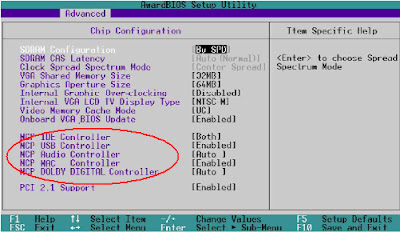
Gambar 36. Pengaturan LAN dan Sound onboard pada BIOS
6. VGA Onboard

Untuk mengatur komponen VGA onboard yang perlu diperhatikan adalah mengatur besar kecilnya shared memori. Shared memori adalah memori yang digunakan oleh VGA sebagai buffer dan diambilkan dari RAM. Besarnya nilai shared memori tegantung kemampuan VGA dan besarnya RAM yang terpasang. Untuk mangatur besarnya shared memori masuk ke menu advaced Chip Configuration. Pilih bagian “VGA Shared memory size”. Besar kecilnya nilai memory yang diambil tergantung dari Jenis VGA Onboardnya dan besarnya kapasitas RAM yang terpasang.
Pengaturan VGA Onboard pada BIOS
Satu hal lagi dalam VGA yang sangat penting adalah Primary VGA BIOS. Opsi ini terletak dalam menu Advanced à PCI Configuration, digunakan untuk memilih urutan deteksi dari VGA yang terpasang dalam sistem. Urutan tersebut diantaranya: PCI VGA Card, AGP VGA card, dan Onboard VGA. Jika VGA yang digunakan adalah Onboard maka set dengan Onboard VGA.
Penentuan Jenis VGA lewat BIOS
7. Aktivasi komponen melalui sistem operasi

Untuk mengaktifkan komponen-komponen dalam sistem operasi harus dipersiapkan terlebih dahulu driver dari masing-masing komponen.
Secara Umum untuk instalasi driver dari setiap komponen adalah sama. Berikut aktifasi komponen dalam sistem operasi:
a) klik kanan pada my computer --> properties
My Computer Properties ( Aktivasi komponen melalui sistem operasi )

b) komponen yang belum terinstall akan terlihat tanda peringantan, seperti gambar di bawah ini
Tanda Komponen yang Tidak Aktif

c) Klik kanan pada icon komponen tersebut selanjutnya klik update driver. Maka akan tampil keluaran seperti gambar di bawah ini.
Kotak Dialog Update Driver
 d) Pilih yang advanced untuk menentukan secara manual letak driver dari komponen.
Penentuan Letak Driver Komponen
 e) Jika driver yang dipasang sesuai, maka proses instalasi komponen telah selesai, selanjutnya komponen dapat digunakan. Sedangkan untuk komponen tertentu perlu dilakukan restart sistem.
Instalasi Driver Selesai

Menginstlasi Komponen PC

Sebelum merakit sebuah PC pastikan pertalatan yang dibutuhkan sudah tersedia, Peralatan yang dibutuhkan adalah sebagai berikut : Obeng, tang, AVO meter (bila ada), solder, timah solder, isolasi, tali pengikat kabel dan buki catatan.

Solder maupun AVO meter jarang dipakai apabila mempergunakan komponen yang masih baik.
Pengukuran arus dan tegangan listrik hanya dilakukan apabila komponen yang dipergunakan adalah komponen bekas yang anda tidak mengetahui apakah masih baik atau tidak. Sebaiknya tidak menggunakan AVO meter pada motherboard apabila motherboard masih baik, karena anda tidak tahu titik-titik mana yang merupakan titik ukur. Kecerobohan dalam hal ini bisa menimbulkan akibat fatal.
Apabila anda mempergunakan komponen baru, anda tidak perlu melakukan pengukuran arus dan tegangan dengan AVO meter. AVO meter mungkin perlu dipergunakan hanya untuk mengetahui tegangan listrik di jala-jala listrik rumah anda saja. Bila anda sudah mengetahui lihatlah di bagian power suply komputer (terdapat di dalam cahing/kotak komputernya) apakah sudah diatur pada skala tegangan yang sesuai dengan tegangan listrik di tempat anda atau belum.
Bila type power suply-nya tergolong type otomatik anda tidak perlu hawatir. Apabila power supply nya tergolong semi otomatik,kemungkinan anda harus memindahkan posisi saklar pengatur tegangan ke posisi tegangan yang sesuai dengan tegangan listrik di tempat anda.
Selanjutnya untuk merakit komputer personal anda dapat mengikuti langkah-langkah sebagai berikut :

1. Ambil motherboard 
dan letakkan di tempat yang aman. Persiapkan peralatan dan buku manual dari masing komponen PC. Baut motherboard dengan papan casing, sehingga akan lebih kuat dan aman.
ASUS P5G41T M-LX
2. Pasanglah processor
Pada tempatnya (soket-nya) perhatikan tanda pada processor harus ditempatkan sesuai dengan tanda yang ada pada soket tersebut (tidak boleh terbalik). Kuncilah tangkai pengunci yang biasanya terdapat disisi soket processor.
Perhatikan kode titik atau sisi processor dengan bentuk miring merupakan petunjuk agar bagian processor itu dipasang pada bagian slot yang memiliki tanda sama. Bacalah dengan baik manual processor dari pabriknya

Apabila anda kurang hati-hati atau terbalik memasang processor ini bisa berakibat fatal. Bila anda ragu sebaiknya pada saat membeli motherboard bisa anda tanyakan kepada penjualnya. Kemudian pasanglah kipas pendingin diatasnya. Pada produk processor terakhir sudah dilengkapi dengan kipas pendingin.
Cara Pasang processor
Processor Lengkap
Cara Pasang Kipas
3. Pasanglah memori RAM
pada tempatnya dengan baik, perhatikan sudut memori yang biasanya berlekuk harus ditempatkan pada tempatnya secara hati-hati. Apabila anda terbalik memasangnya, maka memori akan sulit dimasukan. Pada jenis memori SDRAM, dudukan memori di motherboard memiliki pengunci yang akan bergerak mengunci bersamaan dengan masuknya memori ke dalamnya.
Cara Pasang RAM
4. Masukan motherboard ke dalam cashing (kotak komputer)
kaitkanlah pengait plastik yang biasa disediakan oleh pabrik cashing, ke dalam lubang yang terdapat pada motherboard. Pada sudut yang memungkinkan anda tempatkan baut, bautlah motherboard tersebut pada cashing untuk menghindarkan terjadinya pergeseran motherboard pada waktu anda memindahmindahkan CPU nantinya. Sebaiknya hati-hati memasang motherboard pada cashing karena bentuknya tipis kecil dan memiliki rangkaian elektronik yang rumit.
Gambar 1
Gambar 2
Gambar 3
Gambar 4
Gambar 5
Gambar 6
Gambar 7
Gambar 8
Gambar 9
Gambar 10
Gambar 11
Gambar 12
5. Pasanglah kabel khusus catu daya motherboard yang ada pada prower suply (biasanya dituliskan P8 dan P9), kabel berwarna hitam dari kedua konektornya harus dipasang berdampingan.
Apabila anda mempergunakan jenis motherboard jenis ATX, pasanglah kabel power khusus tersebut pada slot power khusus ATX yang terdapat pada motherboard tersebut.
Kabel Catu daya
6. Pasanglah hard disk, floppy drive pada tempat yang telah tersedia dalam cashing CPUKencangkan dudukannya dengan baut secara hati-hati. Bila ada CD ROM drive, pasangkan pula alat ini secara hati-hati dan dikencangkan dengan baut. Perlu diperhatikan untuk CD-ROM dan hard disk jumper terpasang dengan benar, karena akan mengindentifikasikan sebagai master atau slave, akrena jika salah hard disk atau CD-ROM tidak akan terdeteksi.
Pemasangan Harddisk, Disk Drive, dan CD ROM pada
Casing
7. Sambungkan kabel dari power suplpy
ke slot power yang terdapat di hard disk, flopy drive dan CD ROM drive. Perhatikan sudut konektor plastiknya pada kabel tersebut biasanya sudah dirancang pas sesuai dengan dudukan yang terdapat pada hard disk, flopy drive atau CD ROM drive. Bila anda memasang konektor ini terbalik, maka pada saat anda memasukan konektor tersebut akan terasa sedikit sulit. Segeralah cabut konektornya dan masukan kembali pada posisi yang tepat.
Pemasangan Kabel Power pada Harddisk, Disk Drive, dan
CD ROM
8. Sambungkan kabel pita (kabel data) pada dudukan hard disk, flopy drive dan CD ROM drive.Kabel ini berfungsi untuk menghubungkan peralatan tersebut ke motherboard. Perhatikan sisi kabel berwarna merah harus ditempatkan pada kaki nomor satu (lihat keterangan yang dituliskan pada hard disk atau flopy drive ataupun CD ROM drive). Bila terbalik memasangnya komputer tidak akan bekerja baik dan dapat merusakan peralatanperalatan tersebut. Kabel yang terpasang ke flopy drive lebih sempit bila dibandingkan kabel penghubung hard disk ataupun CD ROM drive. Kabel penghubung hard disk dan CD ROM drive sama ukurannya. Untuk kabel Pita strip merah pada pinggir kabel menandakan no:1.
Pemasangan Kabel Data
9. Sambungkan kabel dari flopy drive ke slot untuk flopy drive.demikian pula sambungkan kabel dari hard disk ke slot IDE nomor 1, dan kabel dari CD ROM ke slot IDE nomor 2. Perhatikan juga agar sisi kabel berwarna merah harus menempati kaki nomor satu pada tiap slot. Anda bisa melihat keterangan yang tertulis di motherboard ataupun di manual motherboard.
Pemasangan Slot Floppy Drive
10. Pasanglah VGA card pada slotnyabila anda memiliki card dari jenis ISA, anda harus menempatkan card tersebut pada ISA slot bus di motherboard. Bila anda memiliki card VGA jenis PCI, anda harus pasangkan card tersebut pada slot bus PCI di motherboard  Tetapi jika VGA berupa VGA onboard, tinggal mengatur dalam BIOS.
Pemasangan VGA Card pada Motherboard
11. Pasang expansion card tambahan pada PCI maupun ISA.
Expansion card dapat berupa LAN card sound card , TV tunner card, video capture dan lain-ain. Setelah itu kencangkan dengan baut denag dudukan casing PC.


12. Hubungkan Kabel konektor
Kabel penghubung tombol "Reset" ke pin "Reset" yang terdapat pada motherboard. Hubungkan pula konektor kabel penghubung speaker ke pin bertuliskan speaker yang ada pada motherboard. Sering ditulis dengan kode LS.
Beberapa cashing telah dilengkapi pula kabel lampu indikator berikut kabel penghubungnya lengkap dengan konektornya agar perakit komputer tinggal menghubungkan saja ke motherboard.
Memasang Kabel ke Tombol-tombol Casing
13. Pasanglah kabel data dari monitor ke slot yang terdapat di card VGA.
perhatikan konektornya memiliki 3 deretan kaki yang tersusun rapi, dengan konektor berbentuk trapesium.

14. Pasangkan konektor keyboard ke slot keyboard
yang terdapat di motherboard. Dan perangkat yang lain.
Terminal untuk IO Motherboard
15. Pasangkan kabel listrik (power) dari layar monitor ke slot power
yang terdapat di bagian belakang power suply yang telah terpasang pada cashing CPU. Bila konektornya tidak cocok, anda dapat memasang kabel listrik tersebut ke jala-jala listrik rumah anda. Anda akan membutuhkan T konektor untuk membagi listrik ke monitor dan CPU yang anda rakit. Pasangkan kabel listrik untuk CPU ke slot yang terdapat pada power suply di bagian belakang cashing CPU.
Pemasangan Kabel Power
Sekarang anda telah berhasil merakit sebuah Personal Komputer, tetapi anda belum bisa mempergunakan komputer tersebut. Anda masih harus mengatur program BIOS, dan memasang (menginstal) program sistem operasi dan program aplikasi ke dalam hard disknya.

Sebelum anda mengatur program BIOS, anda cek kembali semua langkah yang telah anda lakukan tadi. Perhatikan posisi "jumper" jangan ada yang salah, demikian pula processor dan RAM serta kabelkabel penghubung hard disk, flopy drive dan CD ROM drive. Setelah anda yakin benar dan sudah sesuai dengan keterangan yang tercantum dalam manual pabrik dari setiap peralatan tadi. Anda bisa melakukan pengaturan program BIOS.